
Dans cet article, je vais vous expliquer comment configurer l’e-mail sur votre téléphone mobile : si vous avez besoin de configurer l’e-mail sur votre iPhone, sur votre pixel google, sur votre samsung ou sur un autre mobile, ici vous découvrirez quelques étapes simples à suivre.
Impossible aujourd’hui d’échapper à l’exigence d’être connecté en permanence. Combien de fois a-t-on eu ce réflexe de consulter ses mails professionnels et de se rendre compte que l’ordinateur n’est pas sous la main ? La parade est simple : configurer une boîte mail directement sur son téléphone portable. À partir de là, lire ses messages devient un geste aussi banal qu’un appel ou un texto.
Voici comment procéder, étape par étape, pour ne plus jamais manquer une notification de votre boîte mail où que vous soyez.
Configurer un compte mail sur Samsung, Google Pixel ou tout smartphone Android
Sur Android, plusieurs applications permettent de gérer ses courriers électroniques. Quelques solutions s’offrent à vous selon vos habitudes et la marque de votre appareil.
La plus répandue, c’est l’application Gmail.
Appuyez sur l’icône Gmail, bien souvent déjà présente sur votre téléphone. Si ce n’est pas le cas, ouvrez le Play Store, cherchez « Gmail » puis cliquez sur Installer. L’intérêt de Gmail, c’est sa capacité à centraliser non seulement les adresses Gmail, mais aussi celles d’autres fournisseurs qui utilisent le protocole IMAP.
Attention : si vous préférez le protocole POP3, sachez qu’il présente des limites. Contrairement à IMAP, POP3 ne synchronise pas vos mails sur tous vos appareils et efface les messages du serveur une fois téléchargés. En clair, consulter vos mails professionnels sur mobile via POP3 signifie que vous ne les retrouverez plus sur votre poste de travail.
Une fois dans l’application Gmail, touchez l’icône de votre compte en haut de l’écran. Un menu s’ouvre, affichant les comptes déjà paramétrés.
Pour ajouter un nouveau compte, rien de plus simple :
- Cliquez sur « Ajouter un autre compte ».
- L’application vous propose différentes options selon votre fournisseur : Google, Outlook/Hotmail/Live, Yahoo, Exchange/Office 365 ou Autre.
- Sélectionnez la catégorie adaptée puis laissez-vous guider : renseignez votre adresse mail et votre mot de passe lorsque cela est demandé.
Si votre adresse ne correspond à aucun des choix proposés et que vous sélectionnez « Autre », il faudra alors saisir manuellement les paramètres IMAP et SMTP. Pour trouver ces informations, allez directement sur le site officiel de votre service de messagerie.
Une fois le compte ajouté, l’ensemble de vos courriels reçus s’affichera dans la boîte principale. À chaque nouveau message, une notification apparaît sur votre téléphone. Vous souhaitez désactiver ou personnaliser ces alertes ? Appuyez sur le menu en haut à gauche, choisissez l’icône Paramètres, puis cliquez sur l’adresse concernée. Dans la section Notifications, définissez la fréquence d’alerte : tous les messages, uniquement ceux marqués en priorité, ou aucune notification.
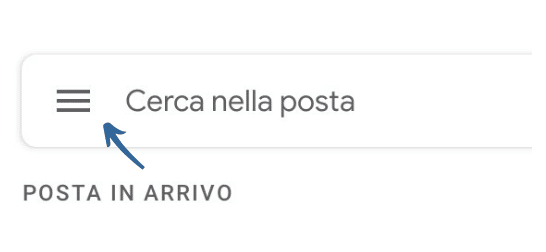
Sélectionnez l’adresse de messagerie à modifier et ajustez la gestion des notifications selon vos préférences : tout recevoir, seulement les messages importants, ou rien du tout.
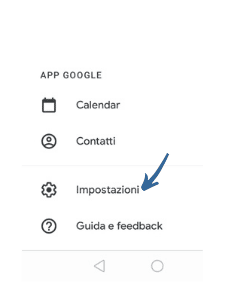
À noter : sur Android, il est également possible de choisir d’autres applications comme Outlook, Yahoo Mail, Libero et bien d’autres. Le principe de configuration reste similaire : on sélectionne le fournisseur, on saisit identifiants et mots de passe, puis on règle les notifications à sa convenance.
À découvrir aussi :Comment utiliser les applications standard sur Smartphone (Android, iOS)
Configurer une adresse mail sur iPhone (iOS)
Sur iPhone, deux options s’offrent à vous. Vous pouvez installer l’application Gmail (ou toute autre application de messagerie), ou bien opter pour l’application Mail intégrée à iOS.
Comme sur Android, l’application Mail d’iOS prend en charge la configuration automatique des comptes iCloud, Gmail, Outlook, Yahoo, ainsi que tout service compatible IMAP ou POP3.
Si l’application Mail est absente de votre écran, il est possible qu’elle ait été supprimée par inadvertance. Dans ce cas, rendez-vous sur l’App Store, téléchargez-la à nouveau, puis ouvrez-la pour lancer la configuration.
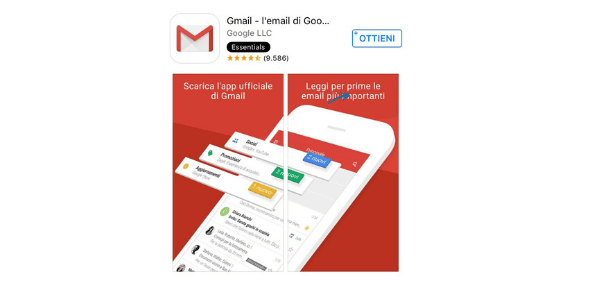
Le processus est guidé : entrez votre adresse email, votre mot de passe et suivez les indications. Si vous sélectionnez « Autre », il vous sera demandé de saisir manuellement les paramètres IMAP et SMTP. Ces informations sont disponibles sur le site web de votre fournisseur de messagerie.
Pour ajouter un second compte, allez dans Réglages, faites défiler jusqu’à Mail puis Compte. Les comptes déjà existants s’affichent ici, et il suffit de toucher « Ajouter un compte » pour en intégrer un nouveau.
La gestion des notifications est tout aussi personnalisable : dans le menu Réglages, ouvrez la section Notifications, vérifiez que l’option Autoriser les notifications est activée, choisissez où elles doivent s’afficher et sélectionnez la sonnerie dans la rubrique Sons.

En quelques minutes, voilà votre messagerie prête à l’emploi, paramétrée à la carte, sur iPhone comme sur Android. Reste à imaginer la liberté de ne plus jamais courir après un ordinateur pour répondre à un mail urgent : votre bureau tient désormais dans votre poche.