
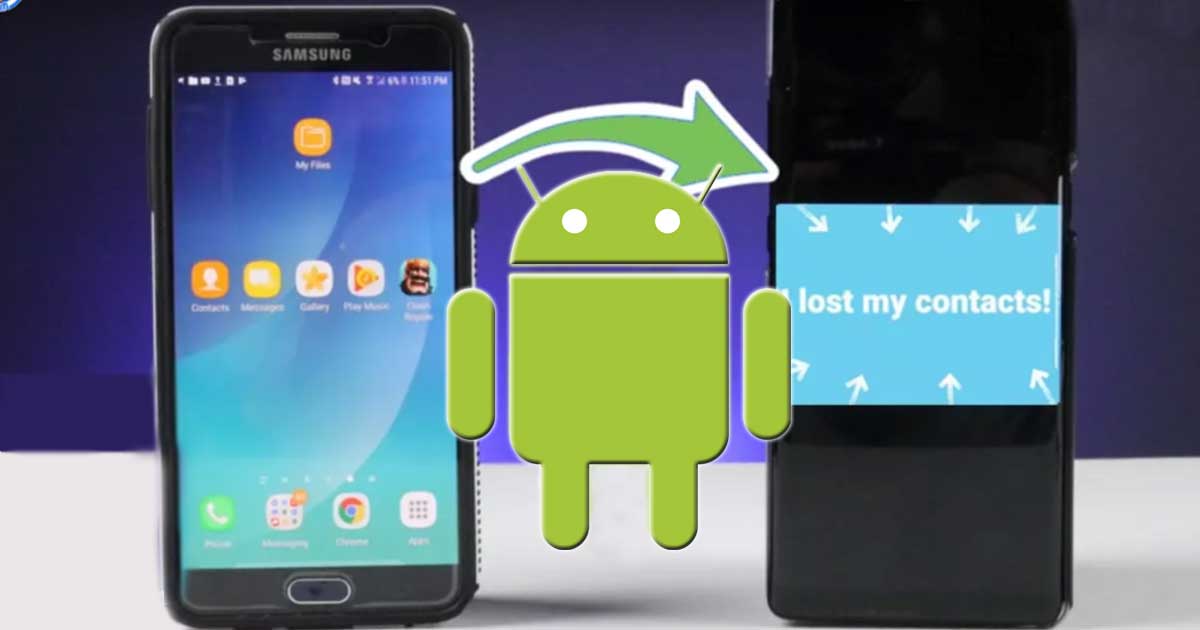
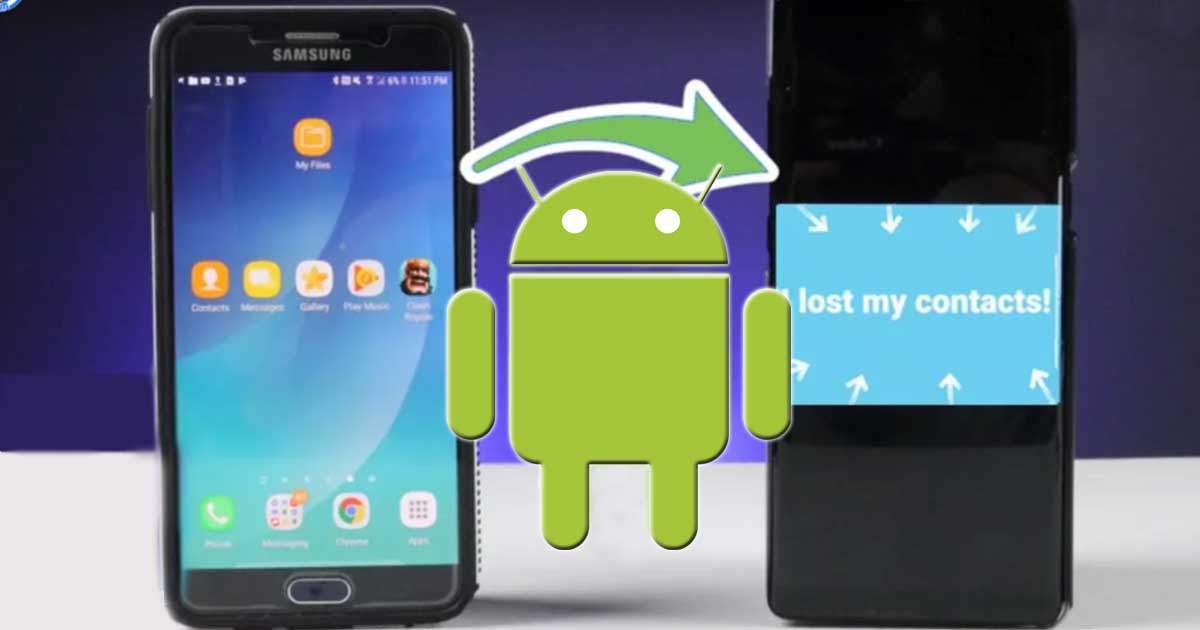
Vous avez acheté un nouveau téléphone mobile et voulez passer toutes vos applications de l’ancien au nouvel appareil et ne savez pas comment le faire ? ? ? Il n’y a pas de problème, nous allons vous aider !
Changer de téléphone ne rime plus avec casse-tête. Aujourd’hui, restaurer ses applications et ses réglages généraux n’a rien d’une opération délicate. Google veille au grain : contacts, rendez-vous, historiques d’appels, SMS… tout est automatiquement sauvegardé dans le cloud. Résultat : dès que vous reprenez votre smartphone, vous retrouvez votre univers numérique là où vous l’aviez laissé. Voici comment retrouver vos applications et vos paramètres lors de la configuration d’un nouveau téléphone Android.
Réinitialiser les applications et les paramètres sur un nouveau téléphone Android
Comment activer la sauvegarde Android avant de tout transférer
Avant toute restauration, il faut s’assurer que la sauvegarde fonctionne déjà sur l’ancien téléphone. Suivez ces étapes pour vérifier :
-
- Ouvrez « Paramètres » depuis l’écran d’accueil ou le tiroir d’applications.
- Faites défiler jusqu’en bas.
- Appuyez sur Système (ou sur certains modèles Samsung, cherchez Samsung Cloud dans « Cloud et compte »).
- Choisissez Sauvegarde.
- Vérifiez que l’option « Activer la sauvegarde sur Google Drive » est bien cochée.
Une fois ce contrôle effectué, la liste des données déjà sauvegardées s’affiche à l’écran.
En activant la sauvegarde Android, vos réglages système et les données de vos applications sont enregistrés en continu sur Google Drive. Quand le moment de changer de téléphone arrive, ce service permet de récupérer sans effort votre environnement : applis, paramètres et données essentielles.
Configurer un nouveau téléphone : applications et réglages, mode d’emploi
Restaurer ses applications sous Android n’a jamais été aussi simple. Dès les premiers écrans de configuration, le système propose de tout remettre en place. Si vous utilisez Google Now ou Pixel Launcher, l’arrière-plan, les widgets, l’agencement des dossiers : tout est mémorisé dans le cloud. Ainsi, le nouvel appareil reprend la même organisation, sans perte de temps ni d’automatismes.
Voici les étapes à suivre pour retrouver rapidement vos habitudes :
- Sélectionnez la langue et avancez jusqu’à l’écran d’accueil.
- Choisissez « Copier vos données » pour démarrer la récupération.
- Connectez votre appareil à un réseau Wi-Fi fiable.
- Sur l’écran suivant, toutes les méthodes de récupération s’affichent. Sélectionnez « Une sauvegarde » depuis un téléphone Android si l’ancien appareil est à portée de main. Sinon, optez pour « sauvegarde à partir du cloud ».
- Identifiez-vous sur votre compte Google ou Samsung Cloud (si besoin, activez l’authentification à deux facteurs).
- Acceptez les conditions d’utilisation de Google pour poursuivre.
- Une liste de sauvegardes disponibles s’affiche. Sélectionnez celle à restaurer.
- Appuyez sur « Apps » pour choisir les applications à installer sur le nouveau téléphone.
- L’assistant Google peut être configuré après l’enregistrement de votre empreinte digitale.
- Lancez Voice Match avec « Démarrer ».
- Entraînez l’assistant à reconnaître votre voix puis cliquez sur « Terminer ».
Et voilà. Une fois la configuration achevée, le téléphone restaure automatiquement vos applications et paramètres en arrière-plan.
Où sont stockées toutes ces données ? Google conserve les sauvegardes d’application sur Drive, avec une limite de 25 Mo par application. À noter : ces données n’empiètent pas sur votre quota de stockage personnel. Les développeurs peuvent choisir ce qui sera stocké dans le cloud, et vous pouvez désactiver la sauvegarde à tout moment dans les réglages de l’appareil.
Google met à disposition une documentation détaillée pour accompagner les développeurs et garantir la sécurité des données sensibles. Restez serein : ce dispositif de sauvegarde ne devrait pas freiner son utilisation, mais mieux vaut savoir comment il fonctionne.
Vous savez désormais comment retrouver vos applications et vos paramètres sur un nouveau téléphone Android. Pour approfondir le sujet, consultez aussi comment sauvegarde-téléphone-sur-google-drive. Le transfert de données n’a plus rien d’un parcours du combattant : aujourd’hui, changer de smartphone, c’est juste changer de décor, pas de vie numérique.